HarmonyOS 三大特性
- 硬件互助,资源共享
- 一次开发,多端部署
- 统一 OS,弹性部署
硬件互助,资源共享
- 分布式软总线
- 分布式设备虚拟化
- 分布式数据管理
- 分布式任务调度
- 分布式连接能力
一次开发,多端部署
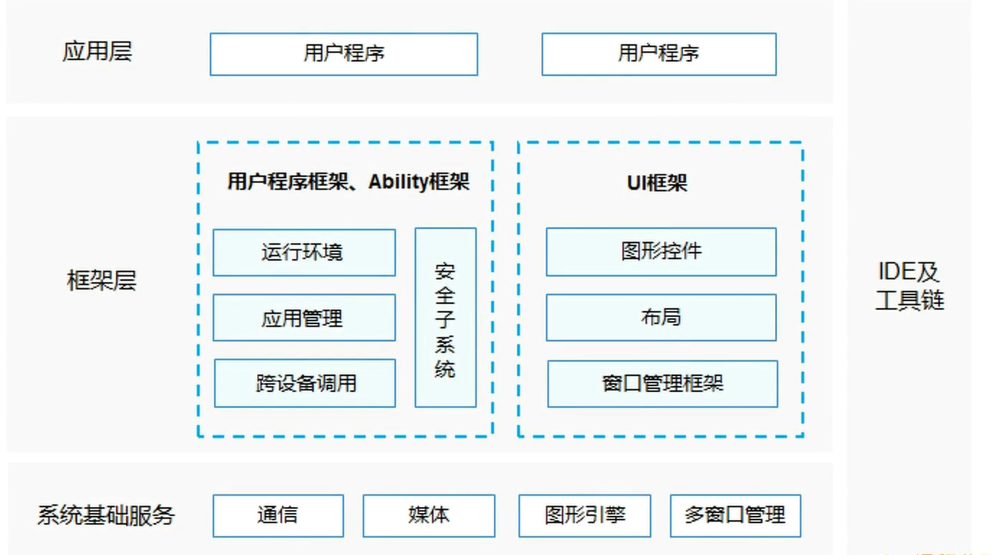
统一 OS,弹性部署
- 组件可有可无
- 组件可大可小
- 平台可大可小
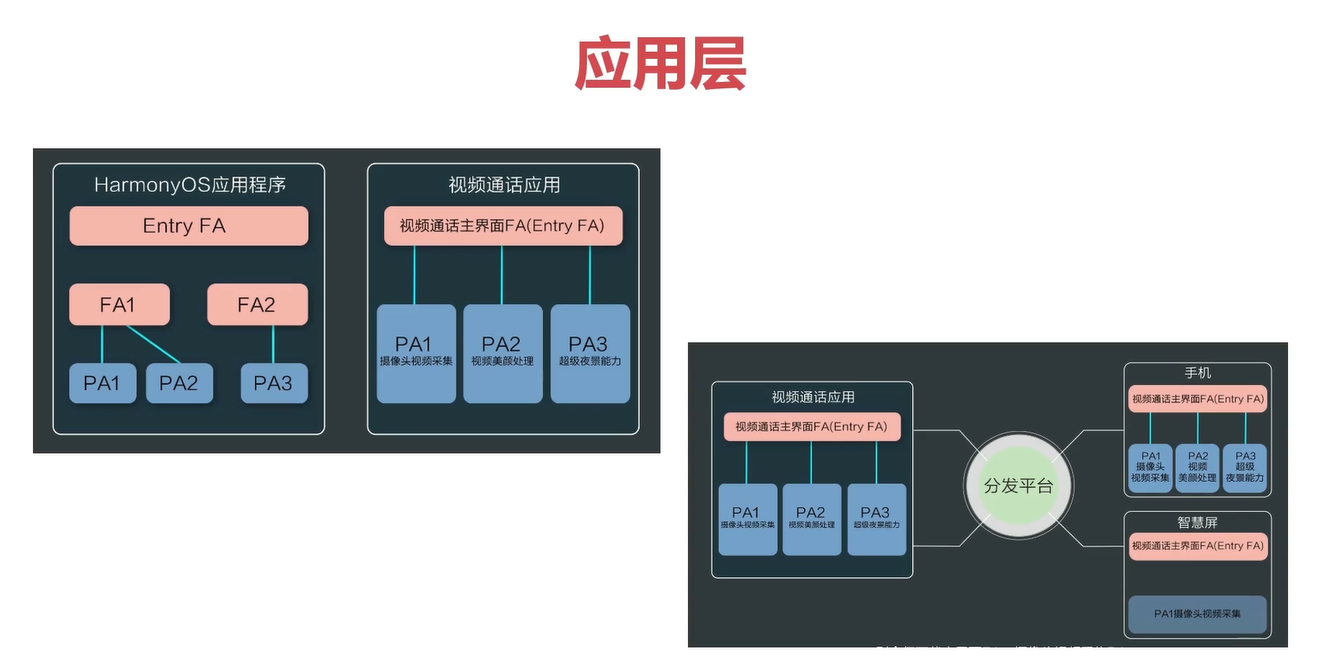
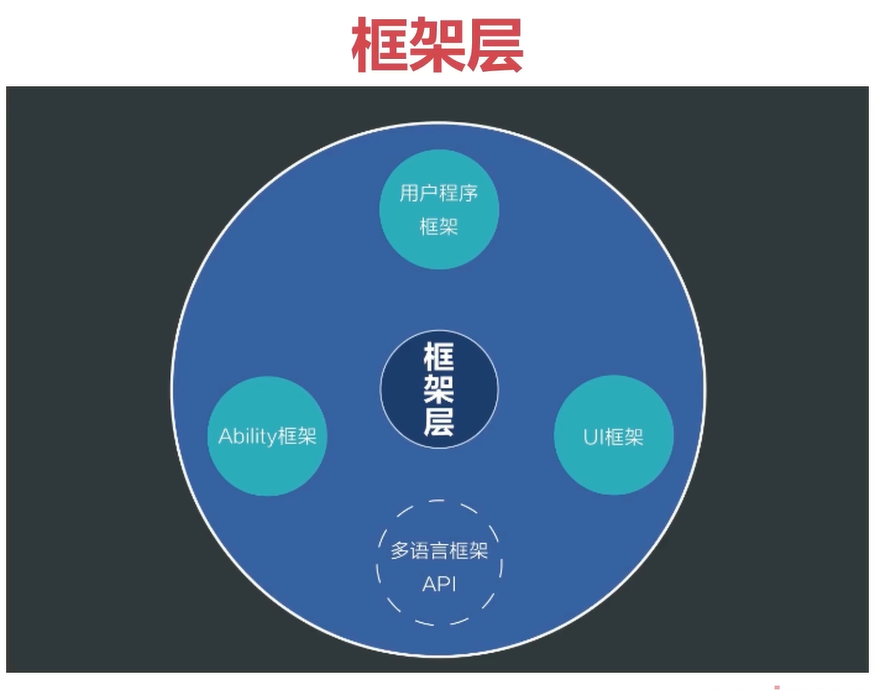
全视角了解 HarmonyOS 架构

创建 Hello World
bundle name : 会作为应用上下线的唯一标识符。需要保障唯一性
save location :路径不能包含中文字符
model : 应用模型, 主推 Stage
TS 快速入门
类型推断
如果⼀个变量或常量的声明包含了初始值,TS 便可以根据初始值进⾏类型推断,此时我们就可以
不显式指定其类型,例如:
let c = 60;
console.log(typeof c); //number
类的静态成员
Typescript 中的类中可以包含静态成员(静态属性和静态⽅法),静态成员⾪属于类本身,⽽不
属于某个对象实例。静态成员通⽤⽤于定义⼀些常量,或者⼯具⽅法。
- 声明静态成员
定义静态成员需要使⽤ static 关键字。
class Constants{
 static count:number=1;
}
class Utils{
 static toLowerCase(str:string){
 return str.toLowerCase();
 }
}
console.log(Constants.count);
console.log(Utils.toLowerCase('Hello World'));- 使⽤静态成员
静态成员⽆需通过对象实例访问,直接通过类本身访问即可。
console.log(Constants.count);
console.log(Utils.toLowerCase('Hello World'));
继承
继承是⾯向对象编程中的重要机制,允许⼀个类(⼦类或派⽣类)继承另⼀个类(⽗类或基类)
的属性和⽅法。⼦类可以直接使⽤⽗类的特性,并根据需要添加新的特性或覆盖现有的特性。这
种机制赋予⾯向对象程序良好的扩展性。
下⾯通过⼀个例⼦演示继承的特性
class Student extends Person {
 classNumber: string;
 constructor(id: number, name: string, classNumber: string) {
 super(id, name);
 this.classNumber = classNumber;
 }
 introduce(): string {
 return super.introduce()+`, and I am a student`;
 }
}
let student = new Student(1,'xiaoming','三年⼆班');
console.log(student.introduce());
注意:
- 类的继承需要使⽤关键字 extends
- ⼦类构造器中需使⽤ super() 调⽤⽗类构造器对继承⾃⽗类的属性进⾏初始化。
- 在⼦类中可以使⽤ this 关键字访问继承⾃⽗类的属性和⽅法。
- 在⼦类中可以使⽤ super 关键字访问⽗类定义的⽅法。
ArkTS 快速入门
声明式 UI & 组件化
声明式 UI 是一种编写用户界面的范式。
- 定义界面状态
- 描述界面显示效果
- 改变状态
语法说明
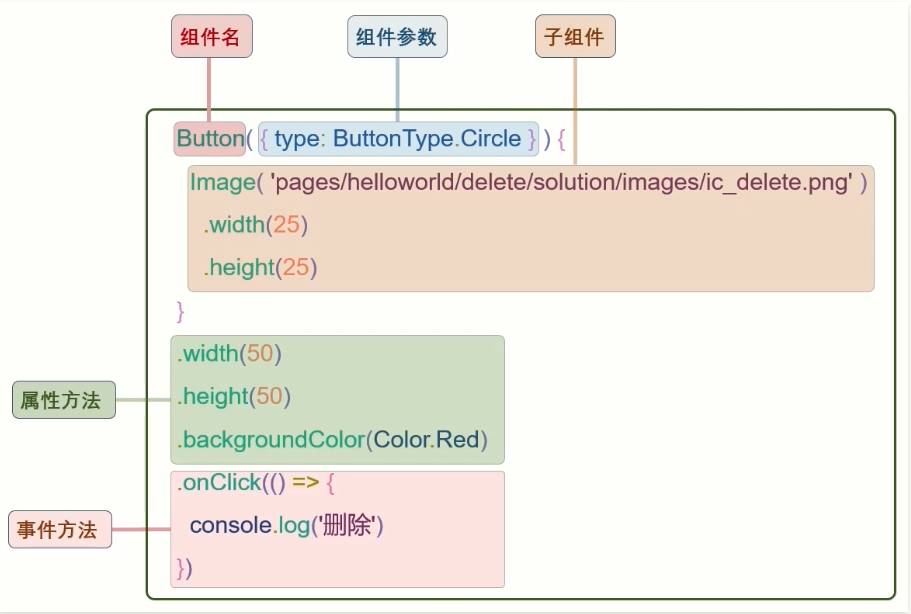
声明组件
自定义组件
- 输入 comp ( 简写 ) 回车
- 给自定义组件传参一定是个对象
条件渲染
循环渲染
ForEach(
 arr: any[],
 itemGenerator: (item: any, index?: number) => void,
 keyGenerator?: (item: any, index?: number) => string
)
keyGenerator(可选):
-
key⽣成函数,⽤于为 arr 数组中的每个数据项⽣成唯⼀的 key。
-
key 的作⽤
ForEach 在数组发⽣变化(修改数组元素或者向数组增加或删除元素)时,需要重新渲 染组件列表,在重新渲染时,它会尽量复⽤原来的组件对象,⽽不是为每个元素都重新创 建组件对象。key 的作⽤就是辅助 ForEach 完成组件对象的复⽤。 具体逻辑如下: ForEach 在进⾏初次渲染时,会使⽤keyGenerator 为数组中的每个元素⽣成⼀个唯⼀ 的 key,并将 key 作为组件对象的标识。当数组发⽣变化导致 ForEach 需要重新渲染 时, ForEach 会再次使⽤keyGenerator 为每个元素重新⽣成⼀遍 key,然后 ForEac h 会检查新⽣成的 key 在上次渲染时是否已经存在,若存在, ForEach 就会认为这个 key 对应的数组元素没有发⽣变化,那它就会直接复⽤这个 key 所对应的组件对象;若不 存在, ForEach 就会认为这个 key 对应的元素发⽣了变化,或者该元素为新增元素,此 时,就会为该元素重新创建⼀个组件对象。 -
开发者可以通过 keyGenerator 函数⾃定义 key 的⽣成规则。如果开发者没有定义 keyGenerator 函数,则系统会使⽤默认的 key⽣成函数,即
(item: any, index: number) => { return index + '__' + JSON.stringify(ite
m); }- 在某些情况下默认的 key⽣成函数,会导致界⾯渲染效率低下,此时可考虑通过 keyGenerator 函数⾃定义⽣成逻辑,例如如下场景:
状态变量数组定义如下
@State arr:string[] = ["zhangsan","lisi","wangwu"]ForEach 语句如下
Column(){
 ForEach(this.arr,(item)=>{ Text(item) })
}- 初次渲染时,每个元素对应的 key 依次为 0"zhagnsan" 、 1"lisi" 、 2"wangwu" 。若现有⼀个操作是向 arr 数组头部插⼊新的元素,例如新元素为 wanger,按照默认的 key⽣成逻辑,插⼊新元素之后每个元素的 key 就会依次变为 0"wanger" 、 1"zhagnsan" 、 2"lisi" 、 3__"wangwu" ,也就是所有元素的 key 都发⽣了变化,因此 UI 界⾯更新时需要为每个元素都重新创建组件对象,即便原有的元素没有发⽣变化也⽆法复⽤之前的组件,这样⼀来就导致了性能浪费。此时我们就可以考虑提供第三个参数,如下
Column(){
 ForEach(this.arr, (item)=>{ Text(item) }, item => JSON.stringify(item))
}
图片 UI 组件常用属性
1vp 相当于像素密度为 160ppi 的屏幕上的 1px
DPI 480
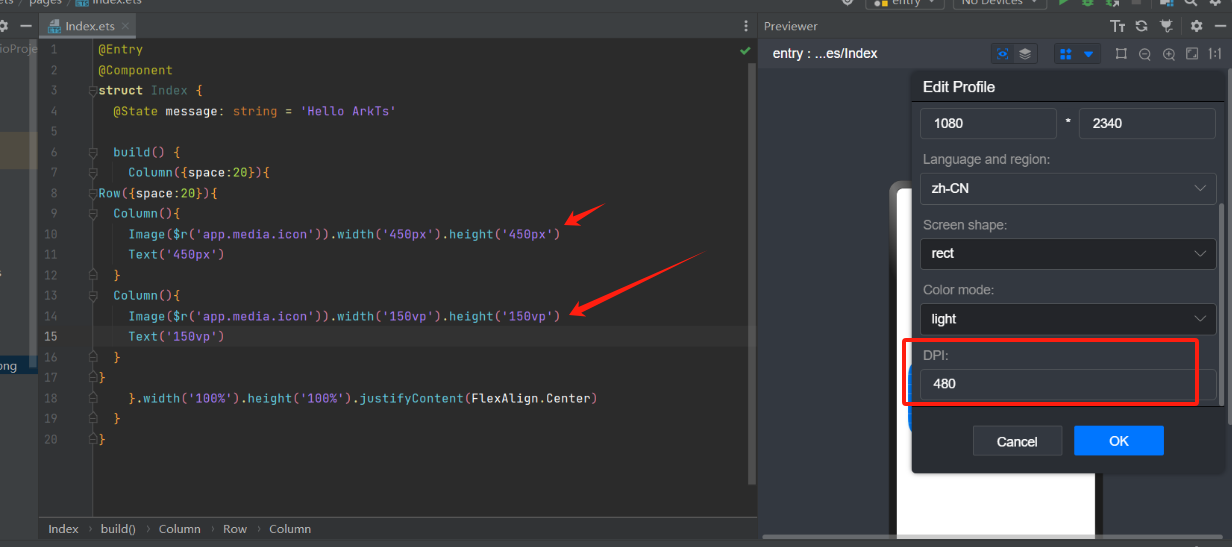
@Entry
@Component
struct Index {
  @State message: string = 'Hello ArkTs'

  build() {
    Column({ space: 20 }) {
      Row({ space: 20 }) {
        Column() {
          Image($r('app.media.icon')).width('450px').height('450px')
          Text('450px')
        }
        Column(){
          Image($r('app.media.icon'))
            .width('150vp').height('150vp')
          Text('150vp')

        }
      }
    }.width('100%').height('100%').justifyContent(FlexAlign.Center)
  }
}
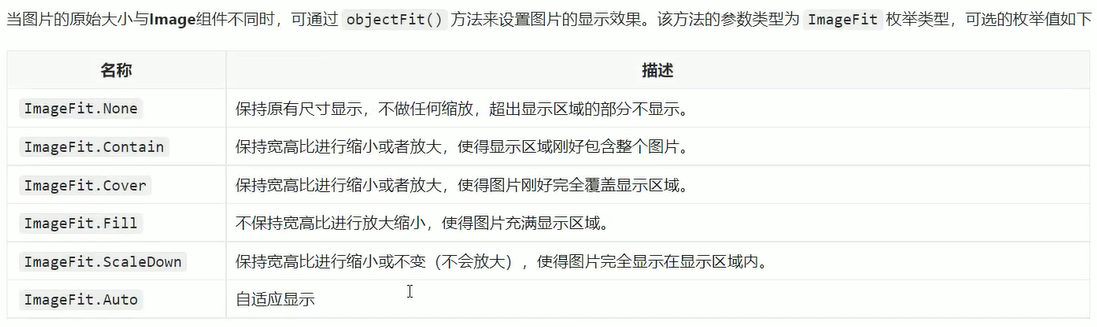
图片缩放
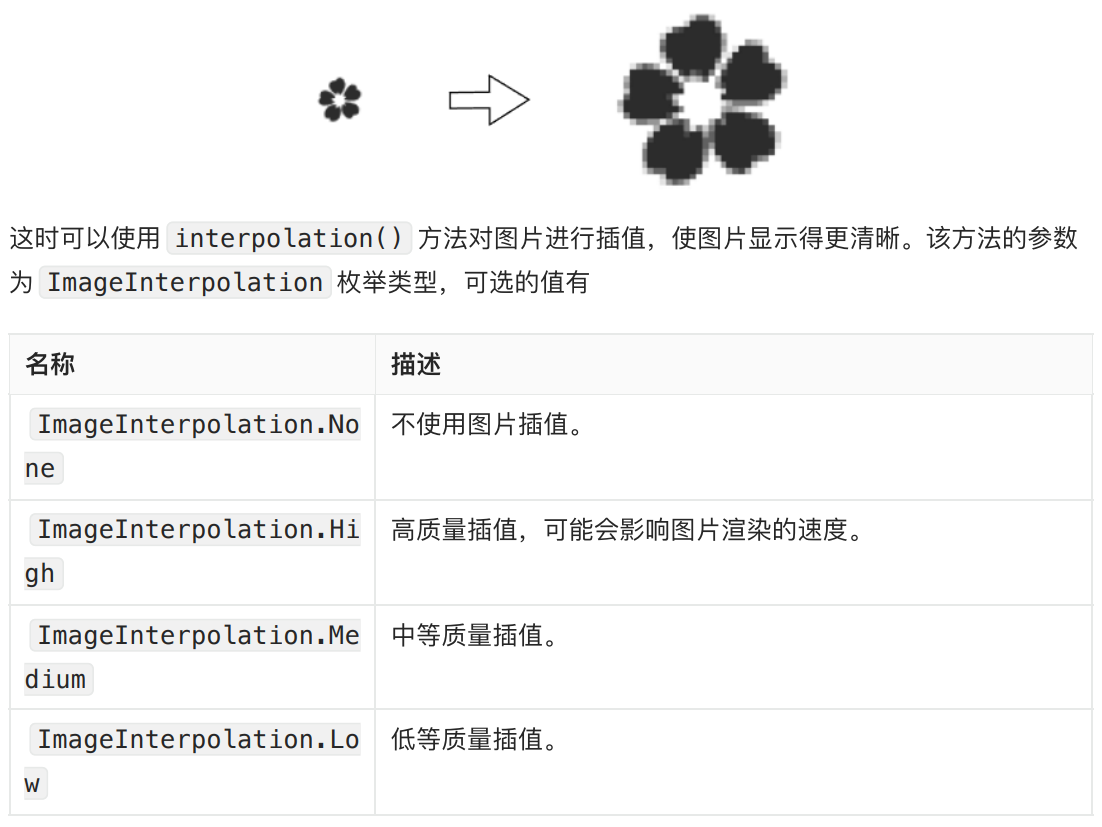
图片插值
Text 文本组件
@Entry
@Component
struct Index {
  @State message: string = 'Hello ArkTs'

  build() {
    Column({ space: 20 }) {
     //字符串类型
      Text('您好,鸿蒙').fontSize(50)

      //Resource 类型
      Text($r('app.string.greeting')).fontSize(50)
    }.width('100%').height('100%').justifyContent(FlexAlign.Center)
  }
}- base/element/sting.json
- zh_CN/element/sting.json
- en_US/element/sting.json
    {
      "name": "greeting",
      "value": "您好,鸿蒙"//hello harmony
    }
fontSize 字体大小
1fp=3px
直接写 50 则是 50fp
fontWeight 字体粗细
取值范围为 [ 100,900 ] , 默认为 400
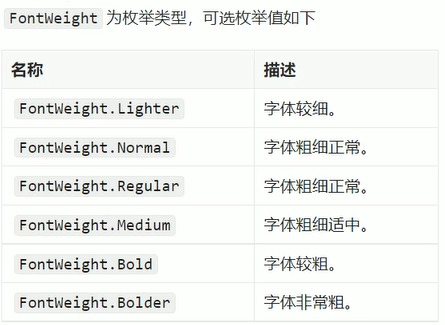
- 字符串类型, 'bolder'
字体颜色
- Color 类型 Color.Green
- string 类型 rgb(0,128,0) 或者 ' #008000 '
- number 类型 使用 16 进制的数字设置 rgb 格式的颜色, 具体写法为 0x008000
- Resource 类型
切换按钮 Toggle
Toggle( options:{ type: ToggleType, isOn?:boolean } )- ToggleType 枚举类型:
Switch Checkbox Button - isOn 属性用于设置 Toggle 组件的状态
选中状态背景色
- selectedColor()
滑块颜色
- switchPointColor()
onChange()方法 (isOn)=>{}
文本输入 TextInput 组件
- 光标样式 caretColor()
- placeholderFont() 和 placeholderColor() 设置 placeholder 的样式,
Progress 进度条组件
Progress({value:this.value,total:this.total,type:ProgressType.ScaleRing}).style({scaleWidth:1,strokeWidth:10,scaleCount:60})弹窗
消息提示 Toast
- 简短的消息或提示
Button('提示信息').onClick(() => {
        promptAction.showToast({
          message: '网络连接已断开',
          duration: 2000,
          bottom: 50
        })
      })
AlertDialog(警告对话框)
- ⽤于向⽤户发出警告或确认操作的提示,确保⽤户在敏感操作前进⾏确认。
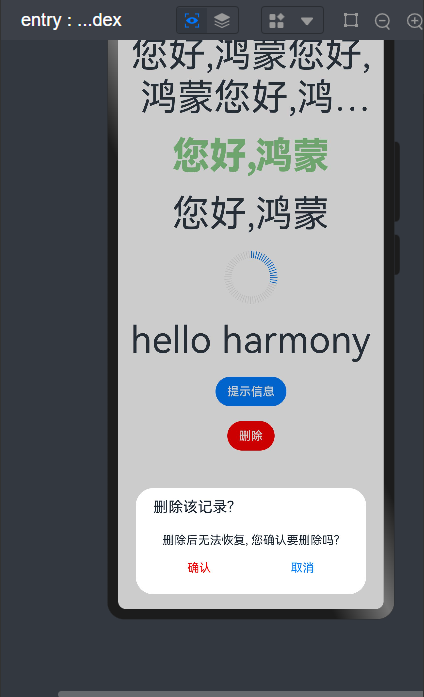
      Button('删除').backgroundColor(Color.Red)
        .onClick(()=>{
          AlertDialog.show({
            title:'删除该记录?', //弹窗标题
            message:'删除后无法恢复, 您确认要删除吗?',//弹窗信息
            autoCancel:true,//点击遮罩层时,是否关闭弹窗
            alignment:DialogAlignment.Bottom,//弹窗位置
            offset:{dx:0,dy:-20},//相对于弹窗位置的偏移量
            primaryButton:{//主要按钮, 位于左侧
              value:'确认',//按钮内容
              fontColor:Color.Red,//字体颜色
              action:()=>{//点击回调
                console.log('确认删除')
              }
            },
            secondaryButton:{//次要按钮,位于右侧
              value:'取消',
              action:()=>{
                console.log('点击取消')
              }

            },
            cancel:()=>{//点击遮罩层取消时的回调
              console.log('closed callbacks')
            }
          })
        })
操作列表弹窗
选择器弹窗
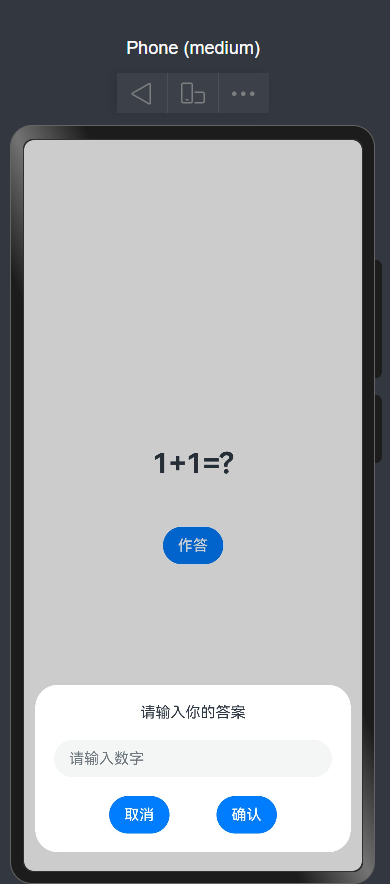
自定义弹窗
@Entry
@Component
struct Index {
  @State answer: string = '?';
  controller: CustomDialogController = new CustomDialogController({
    builder: TextInputDialog({
      confirm:(value)=>{
        this.answer=value;
      }
    }),
    alignment:DialogAlignment.Bottom,
    offset:{dx:0,dy:-20}
  })

  build() {
    Column({ space: 50 }) {
      Row() {
        Text('1+1=')
          .fontWeight(FontWeight.Bold)
          .fontSize(30)
        Text(this.answer)
          .fontWeight(FontWeight.Bold)
          .fontSize(30)
      }

      Button('作答')
        .onClick(() => {
          this.controller.open()
          // //弹窗
          // TextPickerDialog.show({
          //   range: ['1', '2', '3', '4'],
          //   onAccept: (value) => {
          //     // this.answer=value.value;
          //   }
          // })
        })
    }.width('100%')
    .height('100%')
    .justifyContent(FlexAlign.Center)
  }
}

@CustomDialog
struct TextInputDialog {
  controller: CustomDialogController = new CustomDialogController({
    builder: TextInputDialog()
  })
  confirm:(value:string)=>void=()=>{}
  value:string=''
  build() {
    Column({space:20}) {
      Text('请输入你的答案')
      TextInput({ placeholder: '请输入数字' })
        .type(InputType.Number)
        .onChange((value=>{
          this.value=value
        }))
      Row({space:50}) {
        Button('取消')
          .onClick(() => {
            this.controller.close()
          })
        Button('确认').onClick(() => {
          this.confirm(this.value)
          this.controller.close()
        })
      }
    }.padding(20)
  }
}
编程技巧
样式复用

- @Extend 方法只能定义在全局,仅限当前文件
- 用于特定类型的组件, 可包含该组件的专有属性方法和专有事件方法
- 支持参数
@Extend(Button) function buttonStyleFunc(color:Color){
  .backgroundColor(color)
}
UI 结构复用 Builder
- 组件内, 全局 导出在 function 前面加 export
@Builder compButtonBuilder(icon:Resource,text:string,callback:()=>void){ Button(){ Row({space:10}){ Image(icon).width(25).height(25) Text(text).fontColor(Color.White).fontSize(25) } } .width(200) .height(40).onClick(callback) - 若复用的 UI 结构没有状态, 推荐使用@Builder 方法, 否则使用自定义组件


