用到的工具
- 1.代码开发工具:HBuilder X 3.8.7
- 2.apk 打包工具:IntelliJ IDEA (带有安卓环境)
- 3.apk 打包 SDK:Android 离线 SDK 3.8.7 ( 下载地址:
Android 离线 SDK) - 4.生成 appkey 的网站:DCLOUD 的开发者中心(网址:开发者中心 )
导包前的配置
- 在 HBuilder X 中打开 uni-app 项目中的 mainifest.json 文件
- 点击基础配置, 其中 uni-app 应用标识(AppID) 如果默认没有的话,点后面的 重新获取 即可,它会警告你,不过点了没事,且会为你生成一个 AppID。
- 然后就是选择开发使用的 vue 版本,其余默认即可

1.导出 uni-app 项目供打包使用
- 代码在手机上测试运行成功后, 将项目导出
- 点击 HBuilder X 上方的 发行-->原生 App-本地打包-->生成本地打包 App 资源 即可。如果是第一次点击,可能会提示你装什么东西,按提示的来,同意安装就可以了。
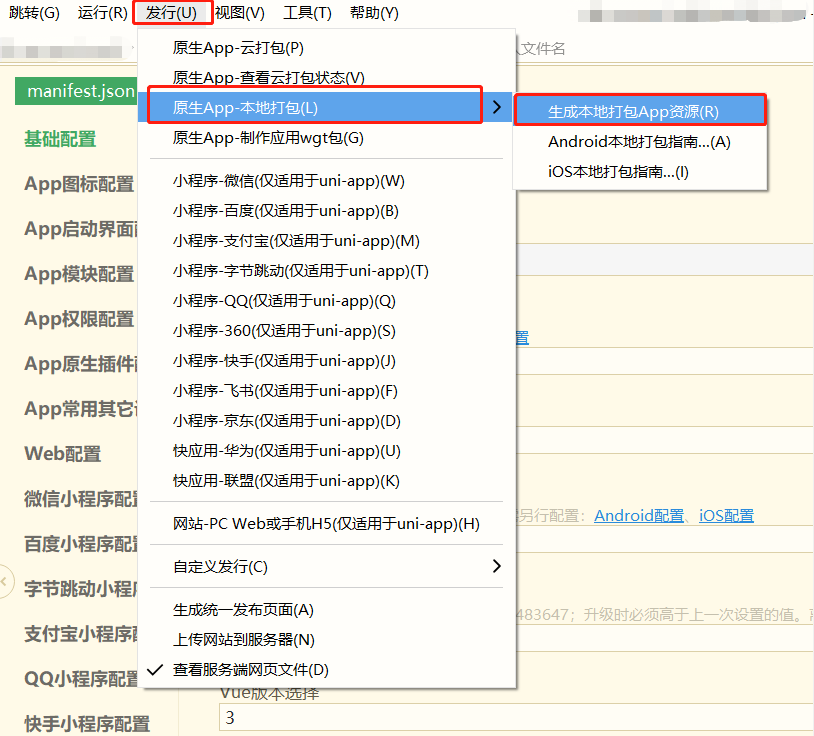
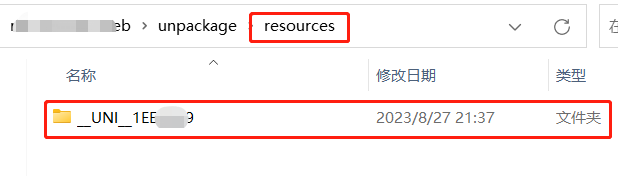
- 导出成功后, HBuilder X 下方的控制台会告诉你导出路径。至此,HBuilder X 的任务完成。

2.下载 Android 离线 SDK
Android 离线 SDK 3.8.7 ( 下载地址:
Android 离线 SDK) 这个 sdk 可能不止用来打包 apk,但目前我只是用来打包 apk。
3.将 HBuilder X 导出的文件夹移动到离线 SDK 中
将刚才 HBuilder X 导出的以 AppID 命名的文件夹(www 文件夹的上一级)整个移动到离线 SDK 的 HBuilder-Integrate-AS\simpleDemo\src\main\assets\apps 路径下,该路径下默认会有一个叫 UNIA 的文件夹,这个直接删除,我们用不到。

4.IntelliJ IDEA 导入 SDK 中的示例项目
- 用 IntelliJ IDEA 打开项目 HBuilder-Integrate-AS
注意:文件路径中不要出现中文!否则会报错!

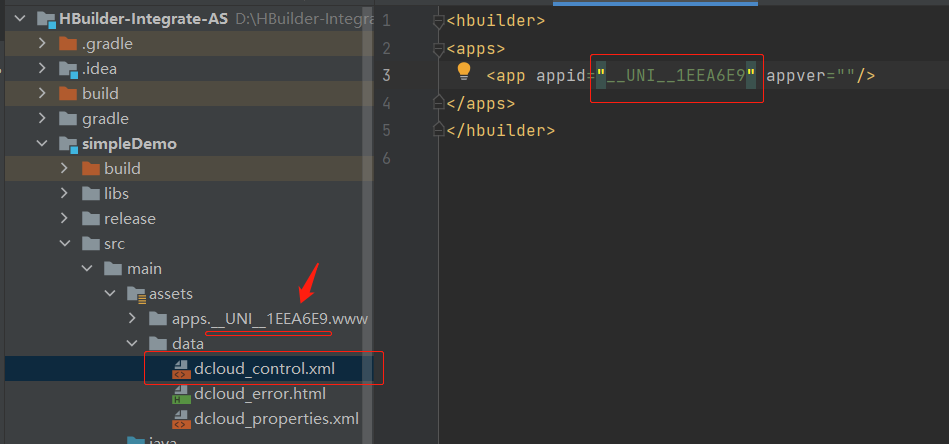
5.修改 dcloud_control.xml 中的 appid
- 将 dcloud_control.xml 中的 appid 改成箭头指向的这个 appid
6. 生成 Android 证书签名
见博客 生成 Android 证书签名
- 记下生成证书的文件路径、证书的 SHA1 安全码、MD5 安全码、SHA256 安全码、证书的别名、 以及设置的两个密码(怕忘记,两个密码设一样的),后续步骤会用得到
7.生成 appkey
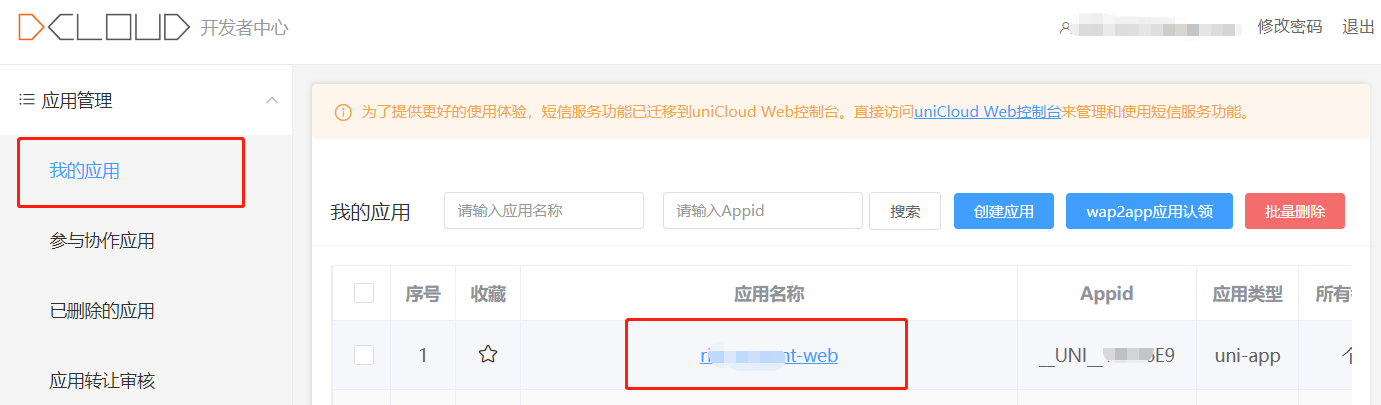
前往 DCLOUD 的开发者中心(网址:开发者中心 ),如果按照我的步骤做,那在 HBuilder X 中生成 appid 后,就能在开发者中心我的应用中看到这条应用,点击应用名称会跳转到该条应用的管理页面。
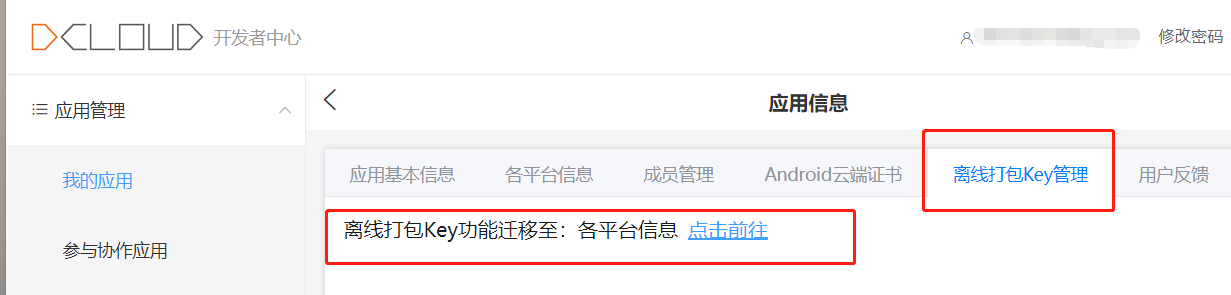
- 点击离线打包 Key 管理, 其中看到功能已迁移到 各平台信息, 点击前往
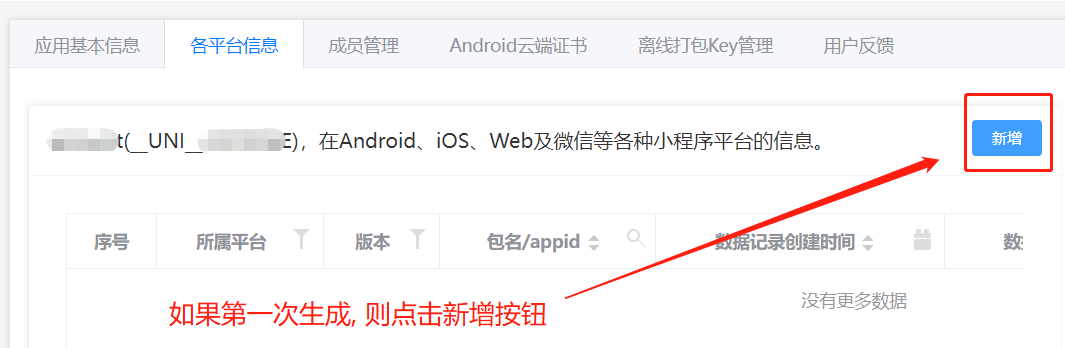
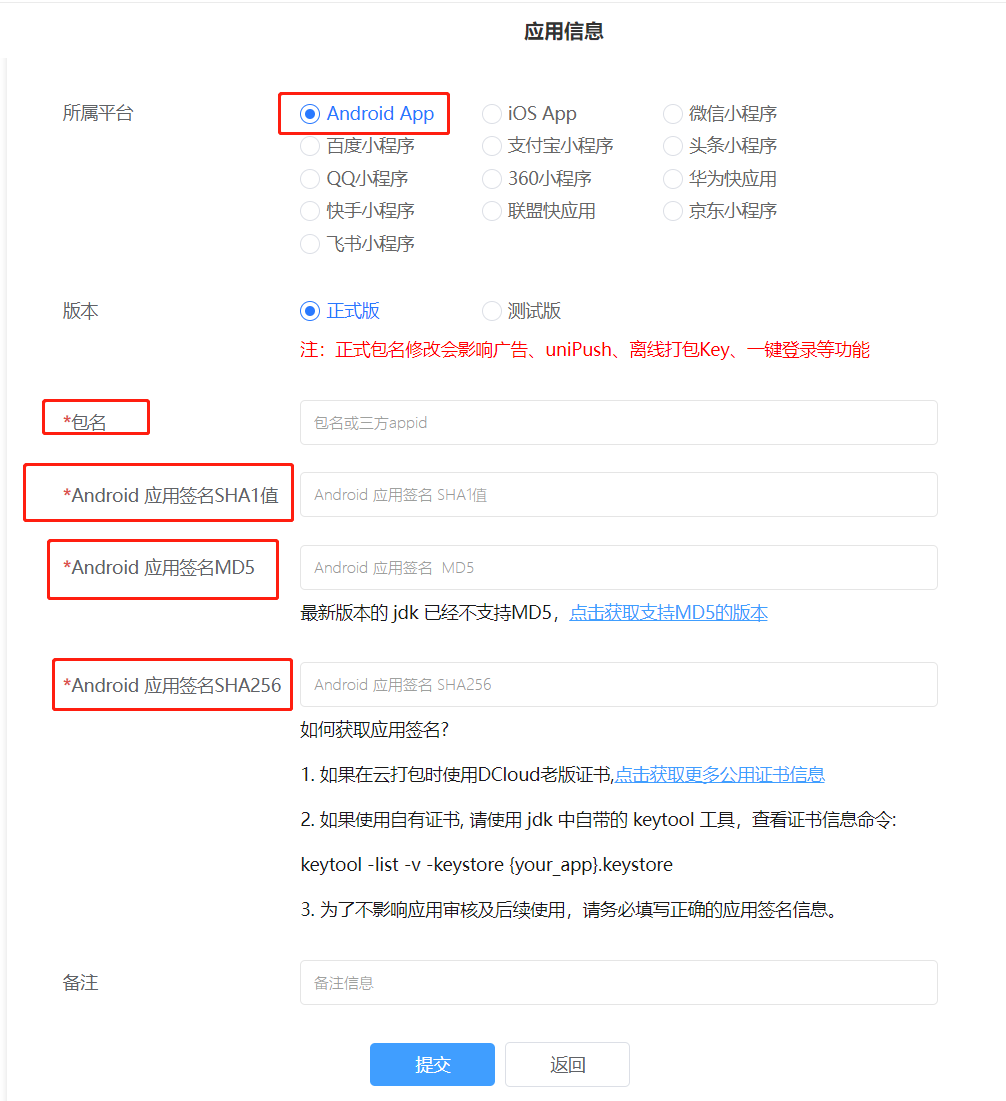
- 所属平台: 我们选择 Android App
- 版本: 第一次测试打包 app, 可以选择测试版, 之后再选择正式版
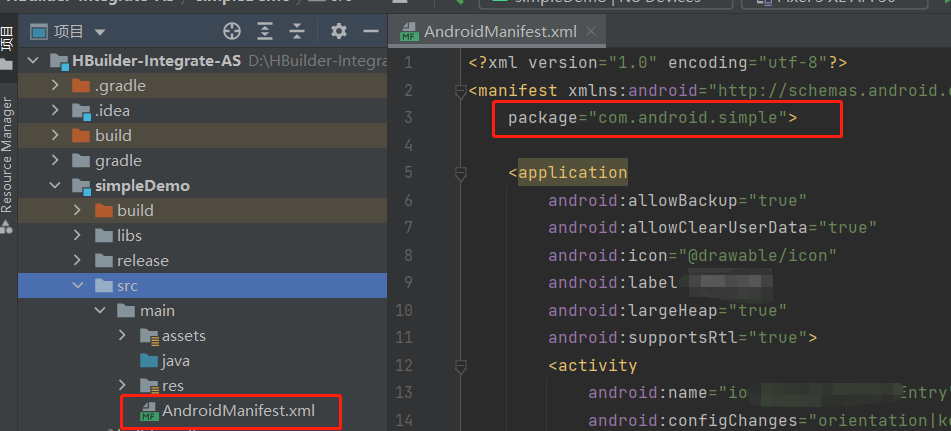
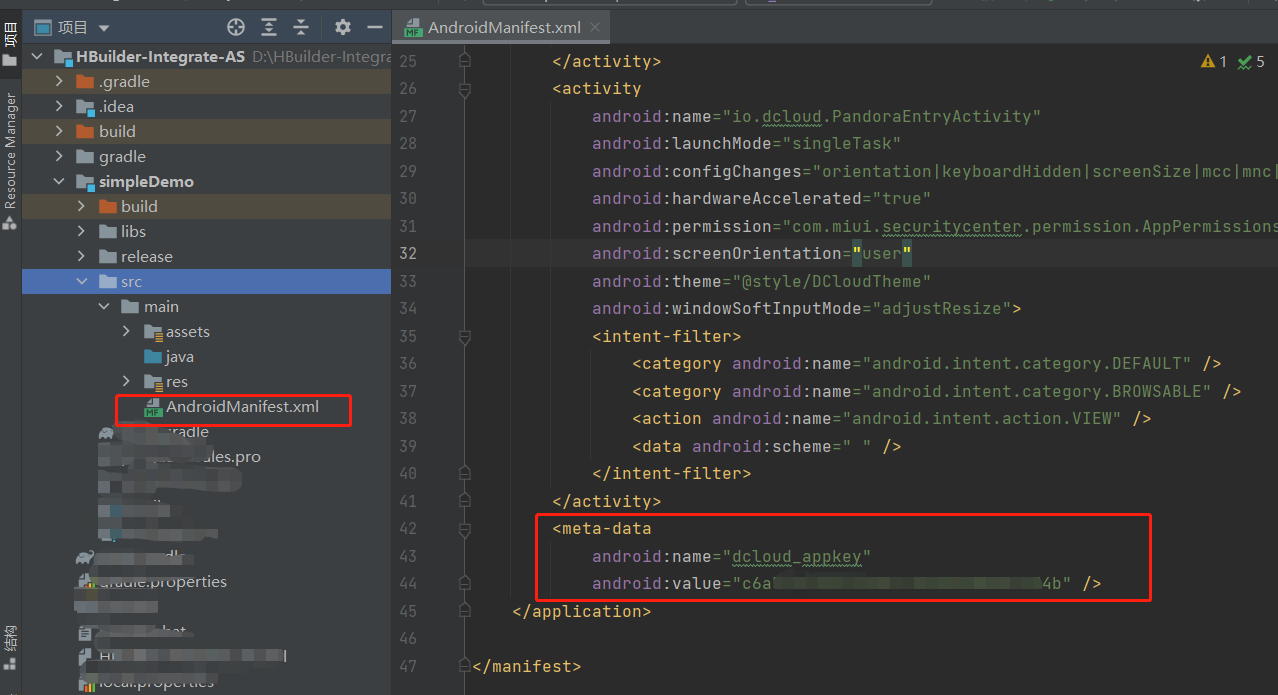
- 包名: 包名不能随便写,否则安装 apk 打开后会报错!它的值在离线 SDK 的 \HBuilder-Integrate-AS\simpleDemo\src\main\AndroidManifest.xml 中,没改过的话应该跟我一样,是 com.android.simple
- Android 应用签名 SHA1 值 , Android 应用签名 MD5 , Android 应用签名 SHA256 则是第 6 步让你记下来的值
这些填完后,点提交,应该就可以生成 appkey 了。

- 点击查看就可以看到生成的 appkey 了
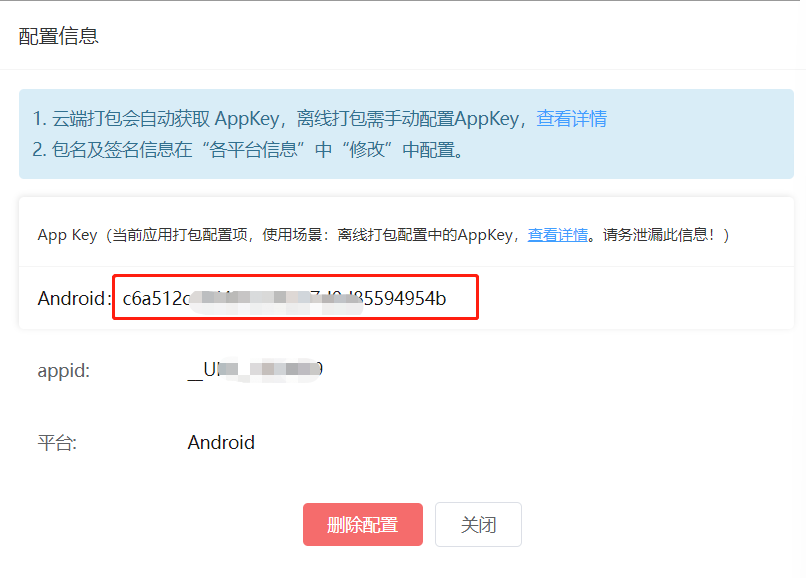
8.在 AndroidManifest.xml 中配置 appKey
9. 打包 apk
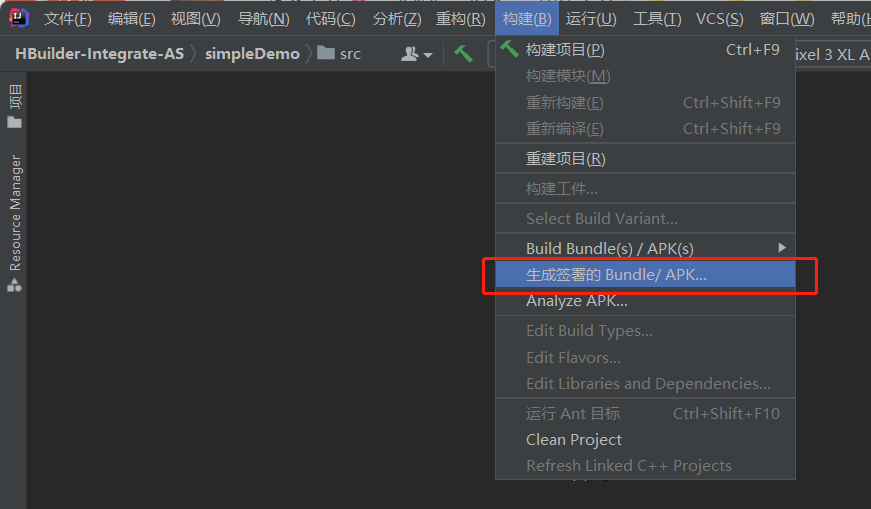
- 点击 IDEA 中上方的构建 -> 生成签署的 Bundle/APK
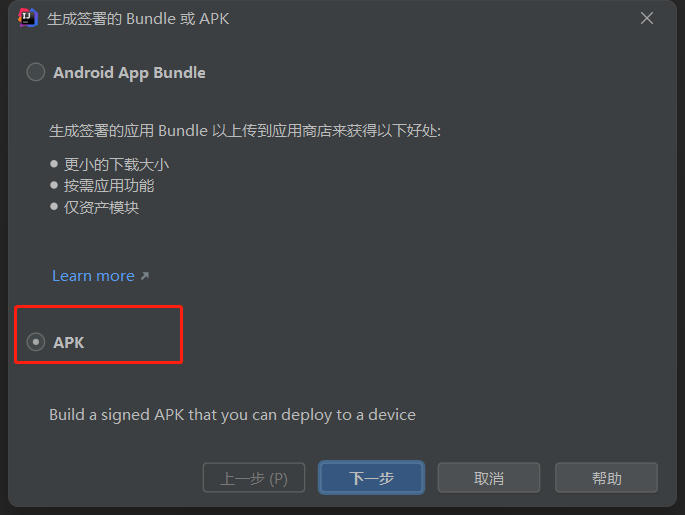
- 弹出打包窗口,选择 APK,然后点击下一步
- 点击 Choose existing... 选择第 6 步让你记住的证书存放路径
- Key store password、Key alias、key password,这三项也在第 6 步中让你记住的密码和别名
- 最好勾选 Remember passwords, 方便以后项目打包
- 全部填完后, 点击下一步

- 然后选择导出路径, release 和 V2, 点击完成

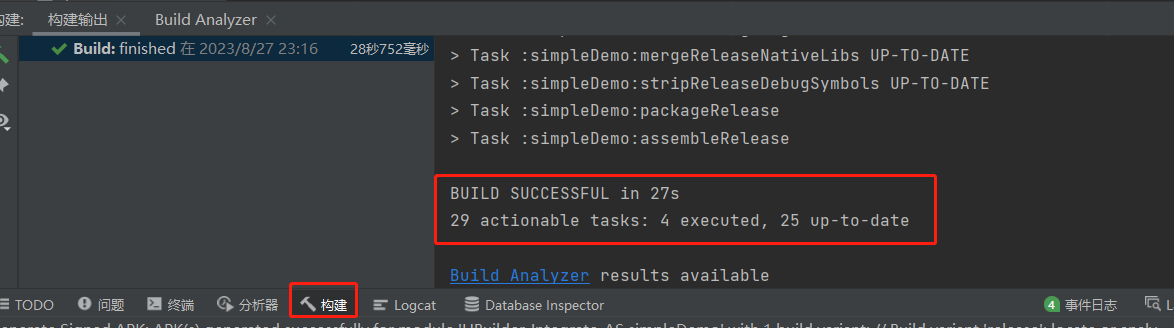
- 之后 IDEA 下方的 构建 控制台就会出现 BUILD SUCCESSFUL
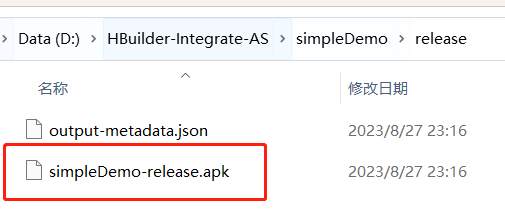
- 然后就可以在导出路径中找到打包好的 apk 文件了
- 最后将 apk 发到手机上安装, 如果正常打开, 那基本就成功了
修改 apk 的配置
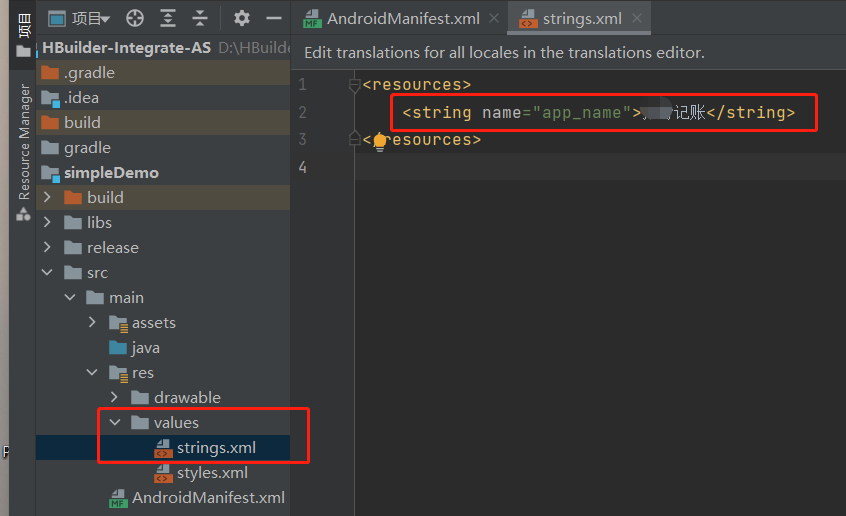
- 修改 app 名称
- 修改启动页 (期待用 xml 写启动页) , 手机上启动页图片被压缩的问题正在解决中...
配置好 apk 之后, 如果开发过程中需要频繁打包成 apk, 只需要重复以下图和步骤 9 即可



